Obsidian - przewodnik po możliwościach
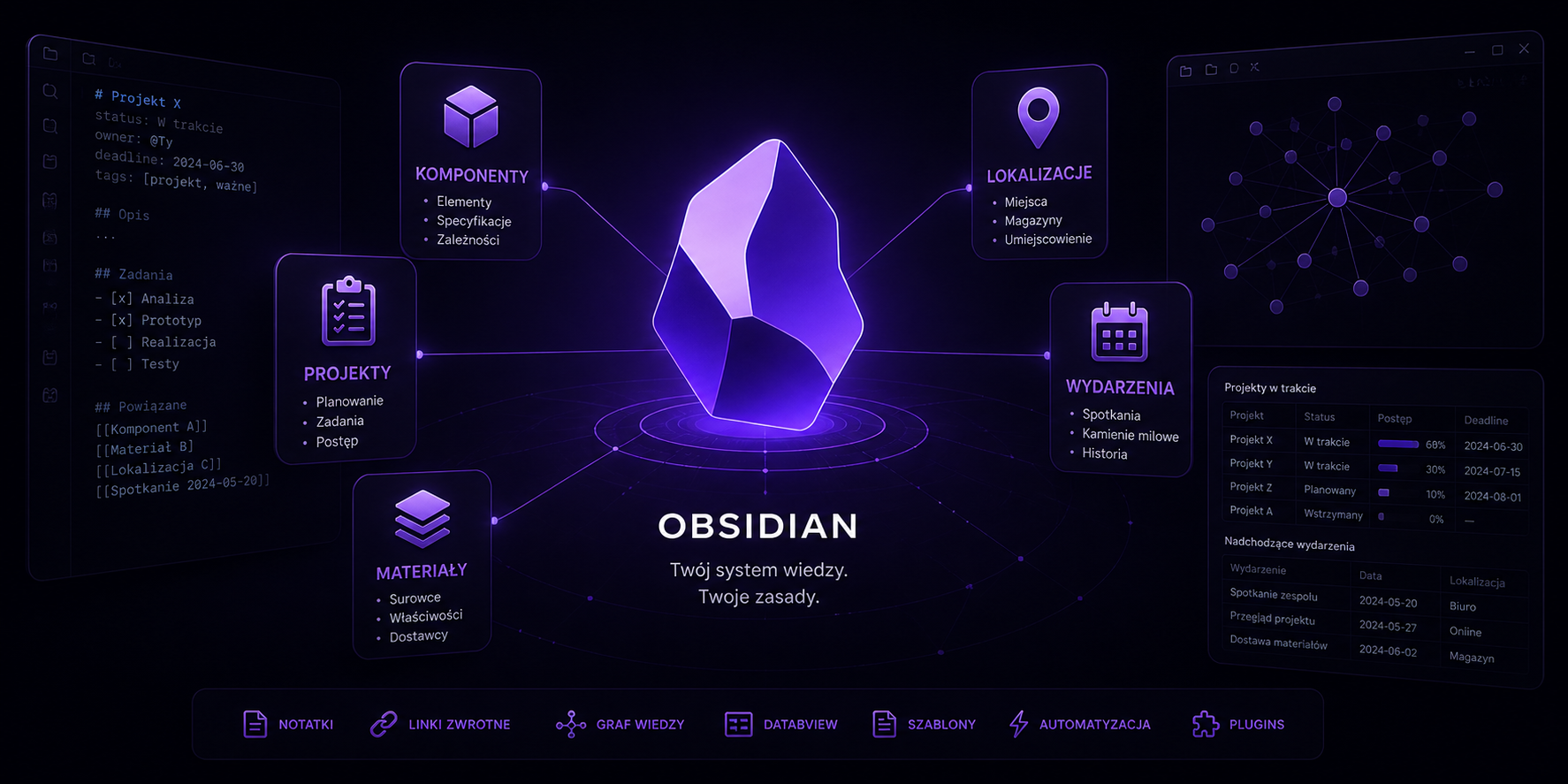
Obsidian — dlaczego to narzędzie zmieniło sposób, w jaki myślę o notatkach
Przez długi czas szukałem czegoś, co wydawało mi się proste: jednej aplikacji do notatek, która działa na telefonie, tablecie i komputerze, synchronizuje się między nimi bezproblemowo, pozwala mi pisać, ale też rysować rysikiem na tablecie — coś w stylu Samsung Notes, tylko poważniejszego. Próbowałem różnych rozwiązań, żadne nie było idealne. Aż pewnego dnia zapytałem ChatGPT o rekomendacje. Zaczął wymieniać różne opcje, a w pewnym momencie dodał coś w stylu: „Skoro jesteś linuksiarzem, to pewnie Obsidiana znasz."
Nie znałem. I to był moment, który zmienił sporo w moim cyfrowym życiu.
Czym właściwie jest Obsidian?
Obsidian to aplikacja do tworzenia i zarządzania notatkami, napisana przez małą firmę Dynalist Inc. Działa na Windows, macOS, Linux, Androidzie i iOS. Jest bezpłatna do użytku prywatnego i komercyjnego (opcjonalna płatna synchronizacja to osobna usługa, ale o tym za chwilę).
Jednak to, co odróżnia Obsidiana od Notion, Evernote czy Google Keep, to fundamentalna filozofia:
Twoje notatki to zwykłe pliki Markdown na Twoim dysku. Nic więcej.
To zdanie zmienia wszystko. Nie ma żadnej bazy danych w chmurze, żadnego vendor lock-in, żadnego formatu zastrzeżonego. Każda notatka to plik .md, który możesz otworzyć w dowolnym edytorze tekstu, skopiować, wrzucić na GitHuba, zarchiwizować, przetworzyć skryptem — zrobić z nim cokolwiek chcesz. Twoje notatki nie znikną, gdy firma zbankrutuje, zmieni cennik albo zostanie przejęta. To Twoja własność w dosłownym sensie.
Jak wygląda praca z Obsidianem na co dzień?
Edytor Markdown — live preview i tryb źródłowy
Obsidian obsługuje Markdown — lekki język znaczników, w którym **pogrubienie** daje pogrubienie, # Nagłówek robi nagłówek, a `kod` renderuje kod. Ale nie trzeba tego widzieć — Obsidian oferuje tryb Live Preview, w którym notatka wygląda jak sformatowany dokument, a edytujesz ją bezpośrednio, bez przełączania się między trybem edycji a podglądem. Jeśli wolisz widzieć surowy Markdown — tryb źródłowy jest zawsze dostępny jednym kliknięciem.
Obsidian obsługuje też rozszerzone składnie Markdown: tabele, zaznaczenia (==wyróżnienie==), skróty klawiszowe, callouts (kolorowe bloki informacyjne), a nawet osadzanie innych notatek za pomocą !<span class="text-amber-500/50" title="Nieznany link">[[nazwa notatki]]</span>.
Dwukierunkowe linki — Twój drugi mózg
Jedną z najbardziej charakterystycznych funkcji Obsidiana są linki dwukierunkowe (backlinks). Kiedy w notatce A piszę <span class="text-amber-500/50" title="Nieznany link">[[notatka B]]</span>, powstaje nie tylko link z A do B — Obsidian automatycznie śledzi też, że B jest linkowane z A. W panelu backlinków każdej notatki widzę wszystkie dokumenty, które do niej prowadzą.
To sprawia, że Obsidian nadaje się do budowania tzw. Zettelkasten — systemu wiedzy, gdzie notatki połączone są siecią powiązań, a nie sztywną hierarchią folderów. Wizualizacja tych połączeń (tzw. Graph View) to jeden z najfajniejszych widoków — widzę swoją bazę wiedzy jako interaktywną sieć węzłów.
Nie musisz jednak korzystać z filozofii Zettelkasten. Obsidian sprawdza się równie dobrze jako zwykły notatnik z hierarchią folderów.
Properties — metadane notatek
Każda notatka może mieć właściwości (properties) — pola z danymi, które możesz dodać w nagłówku YAML dokumentu. Na przykład:
---
status: w trakcie
projekt: Modernizacja stołówki
data: 2026-03-15
priorytet: wysoki
tagi: [projekt, elektro]
---
Te metadane stają się potem podstawą do tworzenia dynamicznych widoków danych — o czym napiszę szerzej w sekcji o Dataview i Bases.
Synchronizacja — Dropbox zamiast płatnej subskrypcji
Obsidian oferuje własną usługę synchronizacji — Obsidian Sync — za około 10 dolarów miesięcznie. Jest wygodna, zaszyfrowana end-to-end i działa natywnie. Ale nie jest jedyną opcją.
Ponieważ vault (folder z notatkami) to po prostu folder na dysku, mogę go synchronizować czymkolwiek: Dropboxem, Google Drive, Nextcloudem, Syncthing, git-em. Ja korzystam z Dropboxa i działa to bez żadnych problemów — zmiany na komputerze pojawiają się na tablecie i telefonie po chwili, bez żadnej dodatkowej konfiguracji po stronie Obsidiana. Wystarczy wskazać aplikacji mobilnej folder z Dropboxa jako vault.
Jedyne zastrzeżenie: na Androidzie Dropbox synchronizuje folder lokalnie, więc notatki są dostępne offline. Na iOS bywa z tym różnie w zależności od ustawień aplikacji — warto to sprawdzić przed wdrożeniem.
Wtyczki — gdzie Obsidian naprawdę błyszczy
Obsidian ma ekosystem ponad 2700 wtyczek społecznościowych i kilkanaście wbudowanych. To jest jego prawdziwa siła. Każdy może napisać wtyczkę w TypeScript, opublikować ją w repozytorium i każdy może ją zainstalować z poziomu ustawień. Jakość bywa różna, ale najlepsze wtyczki są naprawdę doskonałe.
Dataview — notatki jako baza danych
Najważniejsza wtyczka dla zaawansowanych użytkowników. Dataview pozwala traktować vault jako bazę danych i wykonywać na nim zapytania podobne do SQL. Używam go intensywnie — zbudowałem sobie system ewidencji dla firmy: listy komponentów, notatki projektowe z dynamicznie generowanymi tabelami statusów, śledzenie zadań.
Przykład prostego zapytania:
```dataview
TABLE projekt, status, data
FROM "Projekty"
WHERE status != "zakończony"
SORT data ASC
```
To generuje automatycznie aktualizowaną tabelę wszystkich otwartych projektów. Gdy zmienię status w notatce projektu, tabela się odświeży.
Dataview obsługuje też DataviewJS — w pełni programowalny JavaScript z dostępem do całego vaultu. Napisałem kilka skryptów, które automatycznie agregują dane z dziesiątek notatek i generują zestawienia. To nie jest zabawa dla każdego, ale jeśli umiesz programować — możliwości są niemal nieograniczone.
O tym, jak dokładnie zbudowałem system ewidencji, napisałem osobny artykuł w sekcji Projekty wraz z linkiem do repozytorium: System ewidencji w Obsidian
Bases — wbudowana baza danych (nowość 2025)
W sierpniu 2025 roku, wraz z wersją 1.9.10, Obsidian udostępnił wszystkim użytkownikom nową funkcję wbudowaną: Bases. To coś w rodzaju lekkiego odpowiednika Notion Database — tworzone są pliki .base, które prezentują notatki z metadanymi w formie tabeli, kart lub listy, z możliwością filtrowania i sortowania.
Bases nie jest tak potężny jak Dataview (brak własnego języka zapytań ani JavaScript), ale jest prostszy, bardziej wizualny i nie wymaga instalacji wtyczki. Dla mniej technicznych użytkowników może być wystarczający.
Na roadmapie Obsidiana są kolejne widoki: Kanban, Kalendarz, Mapa — jeśli zostaną zrealizowane, Bases urośnie do poważnego narzędzia do zarządzania projektami.
Excalidraw — rysowanie i szkice
Wtyczka Excalidraw to coś, z czego korzystam głównie na tablecie z rysikiem. Integruje popularny narzędnik do szkiców w stylu odręcznym bezpośrednio w Obsidianie. Można tworzyć diagramy, mapy myśli, rysunki techniczne, a wszystko zapisuje się jako plik w vaultcie, synchronizowany razem z notatkami.
Jest też kilka innych wtyczek do pisania rysikiem: Ink (pismo odręczne wstawiane między akapity tekstu) oraz Handwrite (zaawansowany panel rysowania z OCR — zamiana pisma na tekst).
Nie jest to Samsung Notes z jego natywną integracją z rysikiem S Pen, ale sprawdza się wystarczająco dobrze do moich potrzeb: szkice projektowe, szybkie notatki na tablecie - które mogę też modyfikować na komputerze.
ABC Music Notation — nuty w notatniku
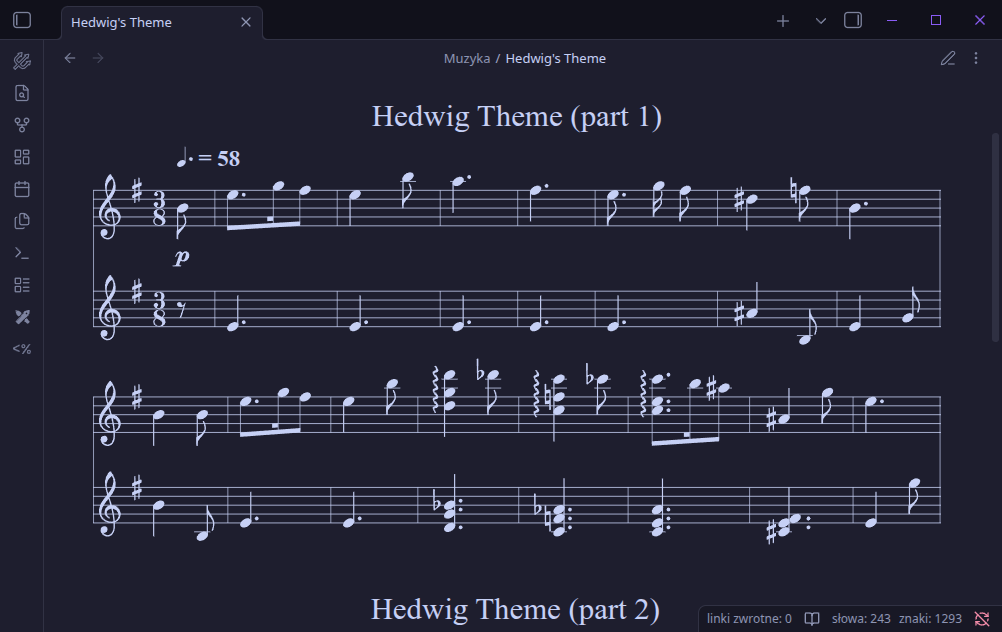
Jeden z najciekawszych przykładów tego, jak bardzo wtyczki mogą rozszerzyć Obsidiana: ABC Music Notation. Uczę się gry na keyboardzie i zamiast trzymać nuty w osobnych plikach PDF, zapisuję je bezpośrednio w notatniku w formacie ABC — prostym tekstowym zapisie nutowym. Wtyczka renderuje to jako prawdziwy zapis nutowy i — co jest absolutnie magiczne — odtwarza utwór wprost w Obsidianie.
Wygląda to tak:
```music-abc
X:1
T:Sonata w C
M:4/4
K:C
|: C D E F | G A B c :|
```
I to zostaje wyrenderowane jako pięciolinia z nutami, z przyciskiem play. Mam w ten sposób własną bazę nut, zindeksowaną, przeszukiwalną, synchronizowaną między urządzeniami.
Tasks i Calendar — zarządzanie zadaniami
Wtyczka Tasks rozszerza standardową obsługę checkboxów Markdown (- [ ] zadanie) o terminy, priorytety, powtarzanie i zaawansowane filtrowanie. Mogę zbierać zadania ze wszystkich notatek w jednym miejscu:
```tasks
not done
due before tomorrow
```
Calendar dodaje widok kalendarza w panelu bocznym — każdy dzień to plik dziennika (daily note). Popularne połączenie Tasks + Calendar + Daily Notes tworzy sprawny system planowania.
Templater — szablony z logiką
Wbudowane szablony w Obsidianie są proste. Templater to wtyczka, która dodaje do szablonów JavaScript, dynamiczne daty, wywołania systemu operacyjnego, skróty klawiszowe do wstawiania szablonów. Mam gotowe szablony dla notatek projektowych, dziennika, artykułów i protokołów spotkań — tworzę nowy dokument, wybieram szablon i wypełniam pola.
Canvas — wizualne myślenie
Wbudowana funkcja Canvas to nieskończona tablica, na której mogę układać notatki, obrazy, linki i połączenia między nimi. Przydaje się do burzy mózgów, mapowania relacji między projektami, planowania struktury artykułu. Coś pomiędzy FigJam a Miro, ale zintegrowane z vaultem.
Co nowego w 2025–2026?
Obsidian rozwija się aktywnie. Kilka ważnych nowości z ostatnich miesięcy:
CLI (interfejs linii poleceń) — od wersji 1.12 Obsidian ma narzędzie wiersza poleceń, które pozwala sterować aplikacją ze skryptów bash, automatyzować otwieranie notatek, uruchamiać komendy. Dla mnie jako linuksiarza to bardzo miła wiadomość.
Obsidian Headless — od lutego 2026 Obsidian Sync działa w trybie bezgłowym (headless) — można uruchomić synchronizację na serwerze bez interfejsu graficznego. Przydatne do automatyzacji i serwerów domowych.
Natywny asystent AI — pod koniec 2025 roku pojawił się wbudowany asystent AI. Obsidian zawsze był dobrym targetem dla wtyczek AI (Smart Connections, Copilot, Local GPT), teraz coś oficjalnego zaczyna się pojawiać. Ekosystem wtyczek AI jest ogromny — ponad 100 wtyczek związanych ze sztuczną inteligencją, obsługujących modele lokalne (Ollama, LM Studio) i chmurowe (OpenAI, Claude, Gemini).
Zmiana rozmiaru obrazów w edytorze — drobna, ale długo oczekiwana funkcja: obrazy w Live Preview można teraz powiększać i zmniejszać przeciągając narożnik. Proste, a tego brakowało.
Drag & drop w Bases — pliki można teraz przeciągać do widoków Bases, co sprawia, że zarządzanie treścią jest jeszcze wygodniejsze.
Kanban, Mapa, Widok kalendarza w Bases — zapowiedziane na roadmapie na 2026 rok. Jeśli się pojawią, Bases stanie się prawdziwym konkurentem dla Notion.
Multiplayer — współpraca wielu osób na jednym vaultcie w czasie rzeczywistym. Zapowiedziana, jeszcze nieopublikowana — ale jeśli dobrze zrobią ją, to będzie przełom.
Dla kogo Obsidian jest idealny?
Obsidian sprawdza się najlepiej jeśli:
- Chcesz mieć pełną kontrolę nad swoimi danymi — bez uzależnienia od konkretnego dostawcy chmury.
- Lubisz Markdown lub jesteś gotowy się go nauczyć (nauka zajmuje godzinę).
- Chcesz zautomatyzować swój system notatek — skryptami, wtyczkami, Dataview.
- Pracujesz na wielu urządzeniach i chcesz mieć spójną bazę wiedzy wszędzie.
- Jesteś programistą, inżynierem, badaczem, pisarzem — czyli kimś, kto produkuje i przetwarza dużo tekstu.
- Interesujesz się zarządzaniem wiedzą osobistą (PKM — Personal Knowledge Management).
Obsidian nie jest idealny jeśli:
- Potrzebujesz prostego, intuicyjnego narzędzia bez krzywej uczenia się.
- Zależy Ci na natywnym rysikowaniu S Pen klasy Samsung Notes.
- Potrzebujesz zaawansowanej współpracy zespołowej (tu Notion wciąż wygrywa).
- Twoje notatki to głównie zdjęcia i skany — Obsidian jest przede wszystkim narzędziem tekstowym.
Moje podsumowanie
Zacząłem od szukania prostego zamiennika notatnika z synchronizacją. Skończyłem na narzędziu, które zastąpiło mi jednocześnie notatnik, system zarządzania projektami, ewidencję firmową, bazę nut muzycznych i dziennik.
Vault synchronizuję przez Dropboxa — działa idealnie między linuksowym komputerem, telefonem z Androidem i tabletem. Na tablecie korzystam z rysika do szkiców przez Excalidraw. System ewidencji dla firmy oparty na Dataview i skryptach pozwolił mi zrezygnować z kilku zewnętrznych narzędzi.
Obsidian nie jest dla każdego. Jest za to niemal doskonały dla tych, którym odpowiada jego filozofia: twoje dane, twoje narzędzia, twoje zasady.
Źródła i dalsze czytanie
- Oficjalna strona Obsidian — pobieranie, dokumentacja, cennik.
- Obsidian Changelog — historia zmian i najnowsze wersje.
- Obsidian Roadmap — zapowiedzi funkcji.
- Dokumentacja Dataview — pełna dokumentacja wtyczki Dataview.
- Wtyczka ABC Music Notation (GitHub) — nuty i odtwarzanie w Obsidianie.
- Praktyczny przegląd Bases — jak używać wbudowanej bazy danych Obsidiana.
- Obsidian Plugins Stats — statystyki i katalog wtyczek społecznościowych.
- Make It With Obsidian — Musical Notation — poradnik o zapisie nutowym w Obsidianie.
- Obsidian Review 2026 (dev.to) — uczciwa recenzja po trzech latach używania.
- NxCode — Obsidian AI Second Brain — przewodnik po integracji AI z Obsidianem.